Partager et vérifier un document
Un document émis se partage par un lien, sans compte, et se vérifie par son QR code.
Créer un lien de partage (validateurs et administrateurs)
- Sur « Émission et signature », « Partager ce document ».
- Choisissez la « Durée du lien » : 7, 30 (proposé par défaut), 90 ou 180 jours.
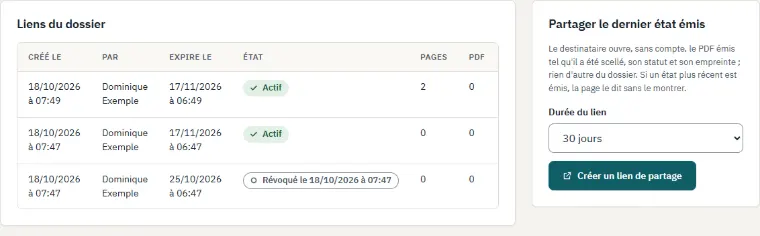
- Cliquez sur « Créer un lien de partage », puis copiez le lien tout de suite : il ne sera plus affiché. Tracelle n'en garde que l'empreinte.
Le tableau « Liens du dossier » montre chaque lien (« Actif », « Expiré », « Révoqué le … ») et le nombre de pages vues. « Révoquer » ferme un lien aussitôt.
 (ouvrir l'image en grand)
Ce que voit le destinataire
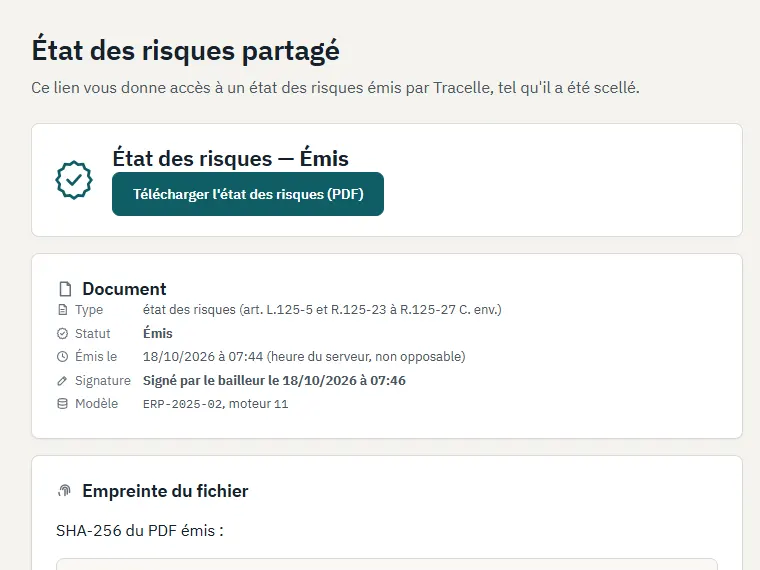
La page « État des risques partagé » : le statut (« Émis » ou « Remplacé par une version plus récente »), la date, la signature, et « Télécharger l'état des risques (PDF) », tel qu'il a été scellé. Rien d'autre du dossier. Si un état plus récent existe, la page le dit sans le montrer.
 (ouvrir l'image en grand)
Vérifier un document
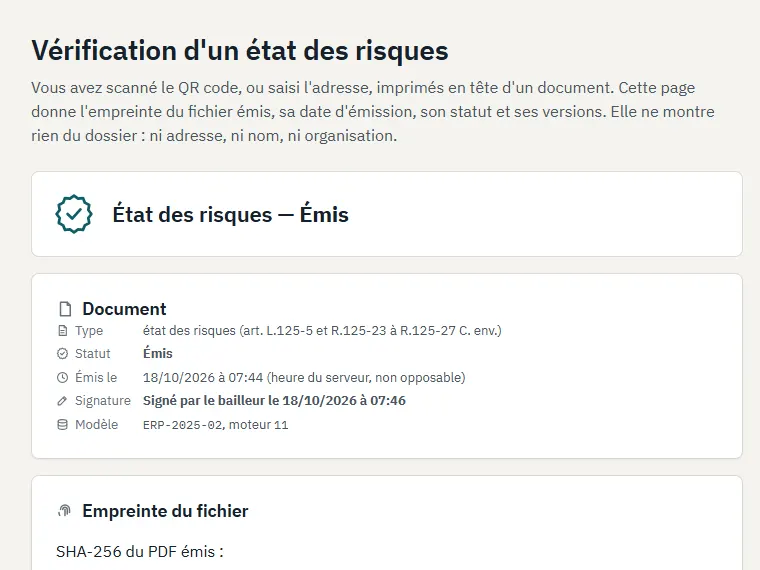
Le QR code en tête du PDF, ou l'adresse écrite dessous, ouvre la page publique « Vérification d'un état des risques ». Elle donne :
- l'empreinte du fichier émis, sa date et son statut (« Émis » ou « Remplacé par une version plus récente ») ;
- rien du dossier : ni adresse, ni nom, ni organisation.
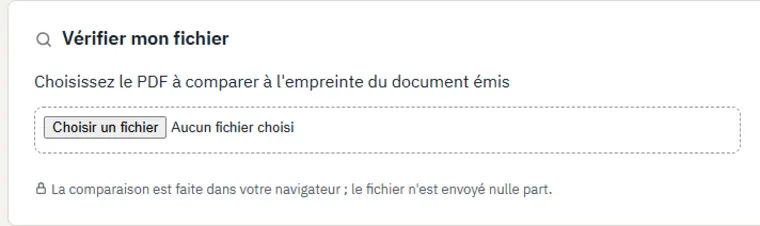
Avec « Vérifier mon fichier », n'importe qui choisit le PDF reçu et voit s'il est « Identique à l'empreinte du document émis » ou s'il a été modifié. Le fichier ne quitte pas son ordinateur.
 (ouvrir l'image en grand)
 (ouvrir l'image en grand)