Valider et émettre
Émettre, c'est sceller l'état des risques et l'archiver. Deux gestes demandent une personne habilitée et son second facteur : trancher une rubrique et émettre.
Qui peut faire quoi
| Rôle | Ce qu'il fait |
|---|---|
| Agent | Crée les dossiers, confirme les parcelles, lance les calculs, remplit les déclarations. |
| Validateur | Fait tout cela, et tranche les rubriques, émet, crée les liens de partage. |
| Administrateur | Fait tout cela, et gère l'organisation : utilisateurs (invitation, fermeture d'un compte), clés d'API, webhooks, marque blanche. |
Trancher, émettre et gérer les utilisateurs demandent le code de votre application d'authentification (second facteur).
Trancher une rubrique « À trancher »
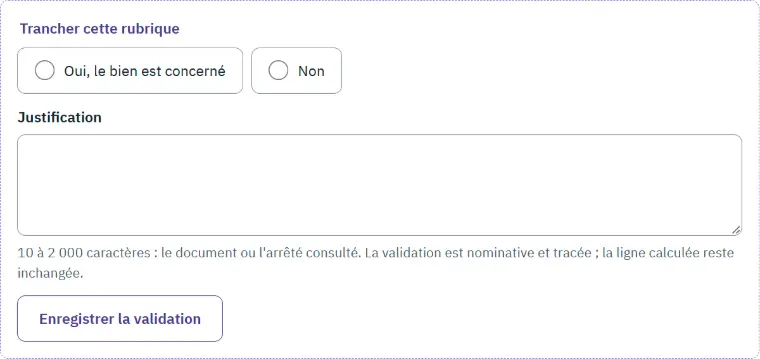
- Sous la rubrique, « Trancher cette rubrique » : choisissez « Oui, le bien est concerné » ou « Non ».
- Écrivez la « Justification » : 10 à 2 000 caractères, le document ou l'arrêté consulté.
- Cliquez sur « Enregistrer la validation ».
La validation est nominative et tracée. La ligne calculée reste visible à côté de votre décision (« Retenue : … · calculée : … »). Une validation ne remplace pas une source indisponible : si la rubrique est « Inconnu » parce que la source n'a pas répondu, relancez le calcul.
 (ouvrir l'image en grand)
Ce qui bloque l'émission
Le bandeau « Émission bloquée » dit pourquoi, raison par raison : parcelles non confirmées, parcelles changées depuis le calcul, source indisponible, rubrique à trancher, déclarations incomplètes. Chaque raison mène à l'endroit où la lever.
 (ouvrir l'image en grand)
Émettre
- Section « Émission » : vérifiez la liste (parcelles confirmées, calcul, déclarations enregistrées).
- Cliquez sur « Émettre l'état des risques », puis saisissez votre code.
- Au retour, le bandeau dit « Second facteur vérifié. Cliquez sur Émettre pour sceller l'état des risques. » : cliquez de nouveau. Tracelle n'émet jamais tout seul.
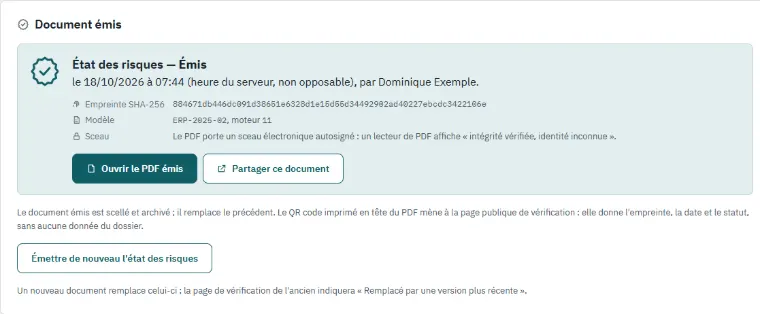
- L'écran « Émission et signature » affiche « État des risques — Émis », la date, l'empreinte SHA-256 et « Ouvrir le PDF émis ».
 (ouvrir l'image en grand)
Le document émis
- Il est scellé, archivé, et n'est jamais modifié.
- Le QR code en tête du PDF mène à une page publique de vérification (page 5).
- Le PDF porte un sceau électronique autosigné : un lecteur de PDF affiche « intégrité vérifiée, identité inconnue ». C'est attendu.
Refaire un état
« Émettre de nouveau l'état des risques » crée un nouveau document, qui remplace le précédent. La page de vérification de l'ancien indique « Remplacé par une version plus récente ».